
Staging WordPress – co to jest i jak bezpiecznie testować zmiany?
Czym jest staging WordPress i jak działa?
Staging WordPress to środowisko testowe, które pozwala sprawdzać aktualizacje, nowe wtyczki i zmiany wyglądu strony bez bezpośredniej ingerencji w działającą witrynę. Dzięki niemu możesz wykryć problemy, zanim odczują je odwiedzający, klienci lub użytkownicy Twojego serwisu.
Wyobraź sobie, że planujesz przebudowę strony głównej albo aktualizację kilku ważnych wtyczek. Z pozoru niewielka zmiana może spowodować konflikt oprogramowania, problemy z formularzami lub nieprawidłowe wyświetlanie elementów witryny. Jeśli wykonasz ją bezpośrednio na stronie produkcyjnej, skutki mogą być natychmiast widoczne dla użytkowników.
Staging pozwala ograniczyć takie ryzyko. Zamiast eksperymentować na działającej stronie, tworzysz jej oddzielną kopię i właśnie tam przeprowadzasz testy. Dopiero po sprawdzeniu rezultatów decydujesz, które zmiany przenieść na produkcję.
W tym artykule wyjaśnimy, czym jest staging WordPress, czym różni się od kopii zapasowej i jak go utworzyć. Pokażemy również, na co uważać podczas testowania sklepu WooCommerce oraz jak bezpiecznie wdrażać przygotowane zmiany.
Warto wiedzieć: Staging nie gwarantuje całkowitego wyeliminowania błędów. Jego skuteczność zależy między innymi od podobieństwa środowiska testowego do produkcyjnego, prawidłowej izolacji danych i sposobu wdrażania zmian. Mimo to jest jednym z najpraktyczniejszych sposobów ograniczania ryzyka podczas administracji WordPressem.
Czym jest środowisko staging w WordPressie?
Staging, nazywany również środowiskiem przedprodukcyjnym lub testowym, to odrębna instalacja strony internetowej. Najczęściej powstaje przez skopiowanie istniejącego WordPressa wraz z jego plikami, bazą danych, motywami i wtyczkami.
Tak przygotowana witryna powinna zachowywać się możliwie podobnie do oryginału. Różnica polega na tym, że użytkownicy nadal korzystają ze strony produkcyjnej, natomiast administrator może swobodniej przeprowadzać eksperymenty na jej kopii.
Jak działa staging WordPress w praktyce?
Załóżmy, że Twoja strona firmowa działa pod adresem twojadomena.pl. Chcesz sprawdzić nowy motyw, ale obawiasz się zmian w układzie podstron i formularzy kontaktowych.
W takiej sytuacji możesz utworzyć środowisko testowe pod adresem staging.twojadomena.pl. To jedynie przykładowy adres, ponieważ staging może działać również w osobnym katalogu lub na innym serwerze.
Po skopiowaniu witryny otrzymujesz dwa środowiska:
- Produkcja (production) – właściwa strona, którą odwiedzają użytkownicy i na której odbywa się normalna praca.
- Staging – oddzielna kopia, przeznaczona do testowania aktualizacji, zmian funkcjonalnych i nowych rozwiązań.
Na kopii testowej instalujesz motyw, konfigurujesz jego ustawienia i sprawdzasz najważniejsze podstrony. Jeśli wszystko działa prawidłowo, możesz zaplanować wdrożenie zmian na stronie produkcyjnej.
Co istotne, prawidłowo odizolowany staging nie powinien korzystać z tej samej aktywnej bazy danych co produkcja. W przeciwnym razie modyfikacje wykonywane podczas testów mogłyby wpłynąć na działającą witrynę.
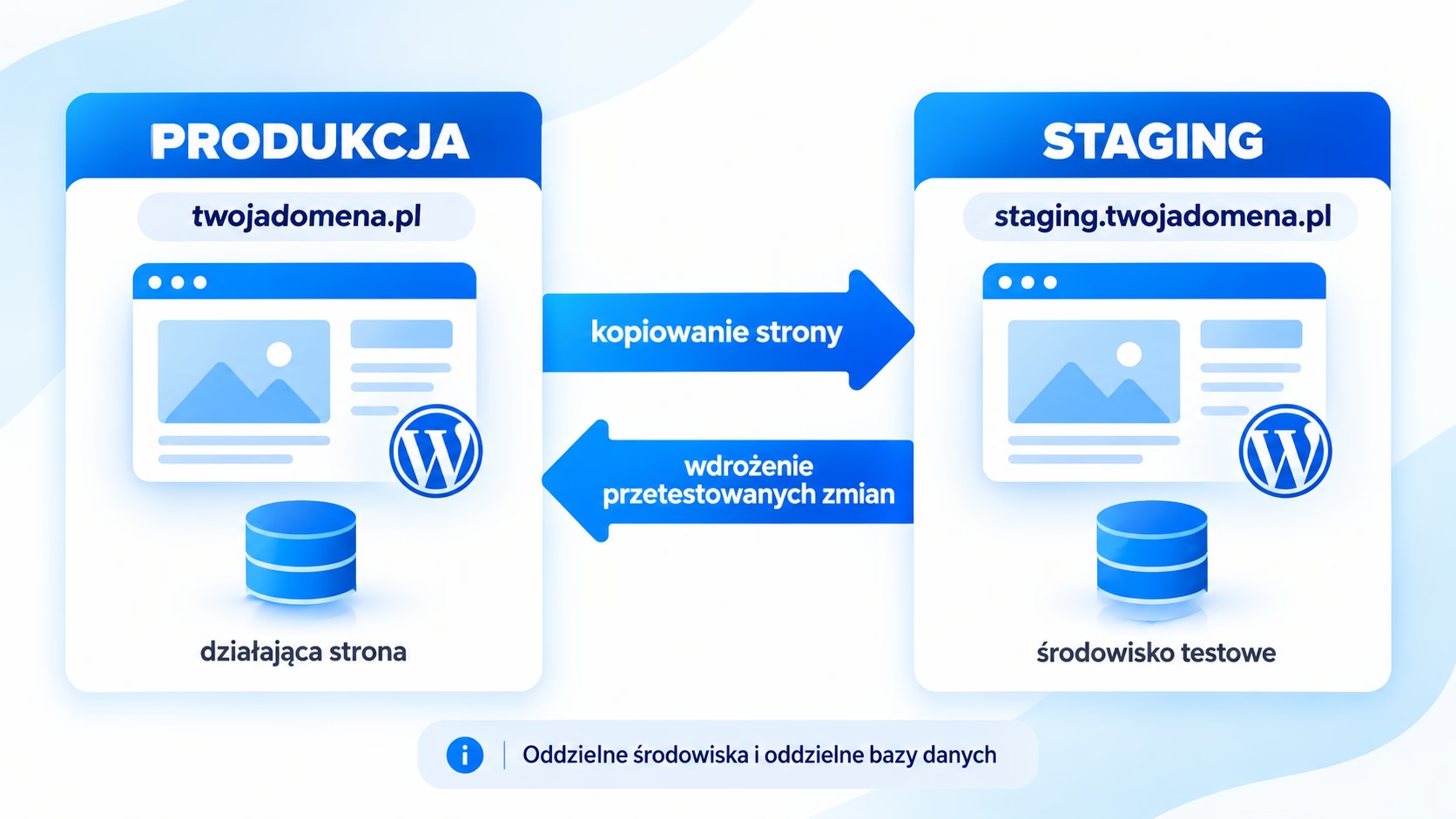
Staging WordPress – produkcja i środowisko testowe
Staging, środowisko lokalne i produkcyjne – jakie są różnice?
W pracy nad stronami internetowymi można spotkać kilka podobnych określeń. Choć często dotyczą tych samych plików i technologii, poszczególne środowiska mają inne zastosowania.
- Production – publiczna wersja strony obsługująca rzeczywistych użytkowników.
- Staging – środowisko przeznaczone do sprawdzania zmian przed wdrożeniem.
- Development – środowisko wykorzystywane podczas tworzenia i rozwijania oprogramowania.
- Local – instalacja działająca lokalnie, np. na komputerze programisty.
WordPress oficjalnie rozpoznaje te cztery typy za pomocą funkcji wp_get_environment_type(). Oznacza to, że twórcy motywów i wtyczek mogą dostosować zachowanie swojego oprogramowania do rodzaju środowiska.
Nie należy jednak zakładać, że każda aplikacja automatycznie rozpozna staging i wyłączy wszystkie działania produkcyjne. Niektóre integracje wymagają osobnej konfiguracji.
Staging a backup – dlaczego to nie jest to samo?
Staging bywa mylony z kopią zapasową WordPressa. Oba rozwiązania mogą obejmować podobne dane, ale służą do innych celów.
Backup pozwala odtworzyć stronę po awarii lub utracie danych. Staging natomiast umożliwia uruchomienie kopii witryny i sprawdzenie, jak zachowuje się ona po wprowadzeniu zmian.
Przykładowo kopia zapasowa może pomóc przywrócić pliki i bazę danych po nieudanej aktualizacji. Środowisko staging pozwoli wcześniej sprawdzić, czy ta aktualizacja rzeczywiście powoduje problemy.
Dlaczego staging nie zastępuje kopii zapasowej?
Podczas testów sam staging może ulec uszkodzeniu. Możesz przypadkowo usunąć część danych, wykonać błędną migrację albo nadpisać ustawienia. Dlatego również podczas pracy na kopii testowej warto posiadać niezależny backup.
Zgodnie z oficjalną dokumentacją WordPressa pełna kopia typowej witryny powinna obejmować zarówno bazę danych, jak i pliki. Samo skopiowanie katalogu WordPressa nie wystarczy do odtworzenia wszystkich wpisów, ustawień i innych informacji przechowywanych w bazie.
Staging i backup najlepiej więc traktować jako dwa uzupełniające się zabezpieczenia. Pierwsze pomaga wykrywać problemy przed wdrożeniem, drugie umożliwia odzyskiwanie danych, jeśli coś pójdzie niezgodnie z planem.
Więcej o narzędziach do tworzenia kopii zapasowych przeczytasz w naszym poradniku: 5 darmowych wtyczek do kopii zapasowej WordPress.
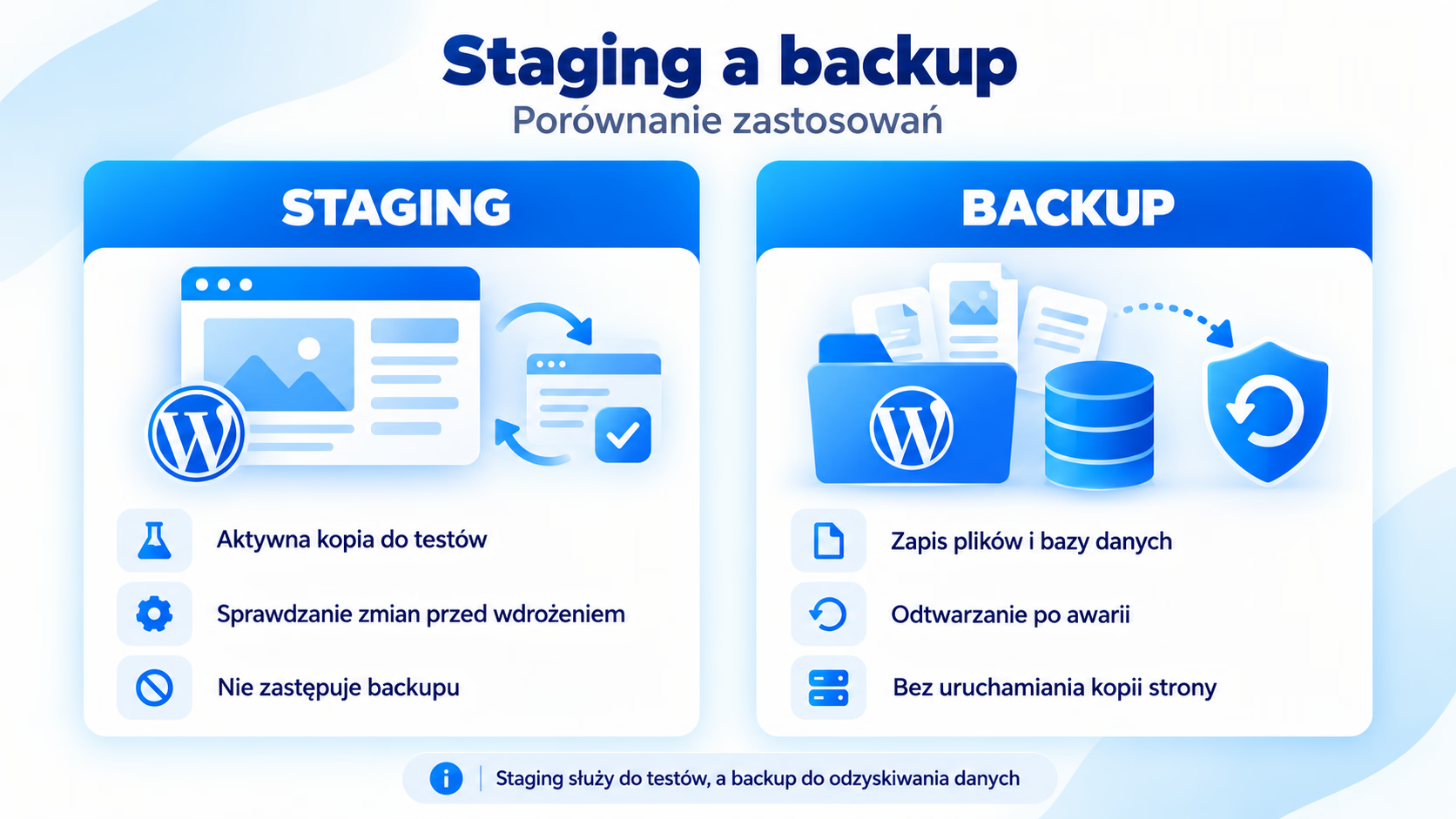
Staging a backup – porównanie zastosowań
Kiedy warto korzystać ze stagingu WordPress?
Nie każda drobna zmiana wymaga tworzenia nowego środowiska testowego. Staging jest jednak szczególnie przydatny wtedy, gdy planowane działania mogą wpłynąć na wiele elementów strony lub jej najważniejsze funkcje.
Aktualizacje WordPressa, motywów i wtyczek
Aktualizacje dostarczają poprawki bezpieczeństwa, usuwają błędy i wprowadzają nowe funkcje. Czasami zmieniają jednak sposób działania elementów, od których zależą pozostałe części witryny.
Przykładowo aktualizacja wtyczki może zmienić generowany kod HTML, sposób komunikacji z bazą danych lub wymagania dotyczące wersji PHP. Skutkiem mogą być problemy z wyglądem strony, formularzami albo integracjami.
Środowisko staging pozwala sprawdzić nowe wersje oprogramowania przed ich wdrożeniem na produkcji. Takie podejście zaleca również dokumentacja WooCommerce dotycząca aktualizacji sklepów.
Zmiany wyglądu i przebudowa strony
Środowisko testowe przydaje się także podczas zmiany motywu, tworzenia nowych szablonów i przebudowy strony głównej.
Na stagingu można spokojnie porównać różne układy treści, sprawdzić nawigację mobilną i ocenić, czy zmiany nie zaburzają działania pozostałych podstron.
Ma to szczególne znaczenie przy rozbudowanych motywach, kreatorach stron i indywidualnie przygotowanych elementach PHP, CSS lub JavaScript.
Testowanie wersji PHP i wydajności
Zmiana wersji PHP może ujawnić problemy ze starszym kodem motywu lub wtyczek. Dzięki stagingowi można wcześniej sprawdzić kompatybilność aplikacji, przeanalizować logi i przetestować kluczowe funkcje.
Podobnie wygląda sytuacja podczas zmian ustawień cache, konfiguracji serwera WWW lub optymalizacji bazy danych.
Trzeba jednak pamiętać o ważnym ograniczeniu. Jeśli staging działa na słabszym serwerze albo ma inne ustawienia niż produkcja, wyniki pomiarów wydajności nie muszą być porównywalne. Środowisko testowe powinno możliwie wiernie odwzorowywać konfigurację produkcyjną.
Diagnozowanie błędów i konfliktów
Staging pozwala odtworzyć problem i eksperymentować z konfiguracją bez wyłączania funkcji dostępnych dla użytkowników.
Przykładowo możesz wyłączyć podejrzaną wtyczkę, przełączyć motyw lub zmienić ustawienia PHP. Następnie sprawdzasz, czy błąd nadal występuje.
Takie podejście jest szczególnie przydatne przy problemach, które trudno zdiagnozować na działającej stronie. Dodatkowo pozwala ograniczyć ryzyko związane z włączaniem diagnostyki i zbieraniem szczegółowych logów.
Jak zrobić staging WordPress? Trzy sposoby
Istnieje kilka metod tworzenia środowiska testowego. Wybór zależy od możliwości hostingu, wielkości strony oraz poziomu wiedzy technicznej administratora.
Najprostsze rozwiązania automatyzują kopiowanie plików i bazy danych. Bardziej zaawansowane wymagają samodzielnego przygotowania instalacji oraz konfiguracji serwera.
Sposób 1: Utworzenie stagingu przez panel hostingowy
Niektóre firmy hostingowe udostępniają narzędzia pozwalające tworzyć środowiska staging bezpośrednio z panelu administracyjnego. Dostępność funkcji zależy jednak od dostawcy, pakietu i wykorzystywanego oprogramowania.
Jeżeli Twój hosting obsługuje takie rozwiązanie, proces zwykle sprowadza się do kilku czynności:
- Otwórz panel administracyjny hostingu i znajdź narzędzie do zarządzania instalacją WordPress.
- Sprawdź, czy udostępnia funkcję stagingu lub klonowania witryny.
- Wybierz stronę, którą chcesz skopiować, oraz lokalizację środowiska testowego.
- Sprawdź dostępne opcje kopiowania plików i bazy danych.
- Uruchom tworzenie kopii i poczekaj na zakończenie operacji.
- Zaloguj się do nowej instalacji i sprawdź jej działanie oraz zabezpieczenia.
Dokładne nazwy funkcji i sposób ich obsługi mogą się różnić. Nie należy również zakładać, że hosting automatycznie zapewnia możliwość przeniesienia zmian z powrotem na produkcję.
Przed rozpoczęciem warto sprawdzić, czy narzędzie tworzy odrębną bazę danych, zabezpiecza środowisko przed dostępem publicznym i umożliwia wybór zakresu późniejszej synchronizacji.
Sposób 2: Staging WordPress za pomocą wtyczki WP STAGING
Drugim rozwiązaniem jest wykorzystanie dedykowanej wtyczki, na przykład WP STAGING, dostępnej w oficjalnym repozytorium WordPressa.
Narzędzie umożliwia przygotowanie kopii witryny do testowania, bez konieczności samodzielnego eksportowania wszystkich plików i rekordów bazy danych.
Aby rozpocząć korzystanie z wtyczki:
- Zaloguj się do panelu administracyjnego WordPressa.
- Przejdź do sekcji Wtyczki → Dodaj wtyczkę.
- Wyszukaj WP STAGING i zainstaluj wtyczkę z oficjalnego repozytorium.
- Aktywuj rozszerzenie i otwórz jego panel.
- Wybierz funkcję tworzenia nowej kopii testowej.
- Ustal nazwę kopii i przejrzyj dostępne ustawienia klonowania.
- Rozpocznij operację, a następnie sprawdź adres oraz działanie nowego środowiska.
Podstawowa wersja WP STAGING pozwala między innymi utworzyć klon strony w podkatalogu, z odpowiednimi mechanizmami separacji danych. Wtyczka zawiera również funkcje ograniczania dostępu i indeksowania kopii testowej.
Ważne jest jednak rozróżnienie dostępnych wersji. Zaawansowane funkcje, takie jak przenoszenie zmian ze stagingu na produkcję, wybór osobnej bazy danych czy określanie niestandardowej subdomeny, zależą od funkcjonalności wersji płatnej.
Dlatego przed wybraniem tego rozwiązania należy sprawdzić, czy jego możliwości odpowiadają planowanemu sposobowi testowania i późniejszego wdrażania zmian.
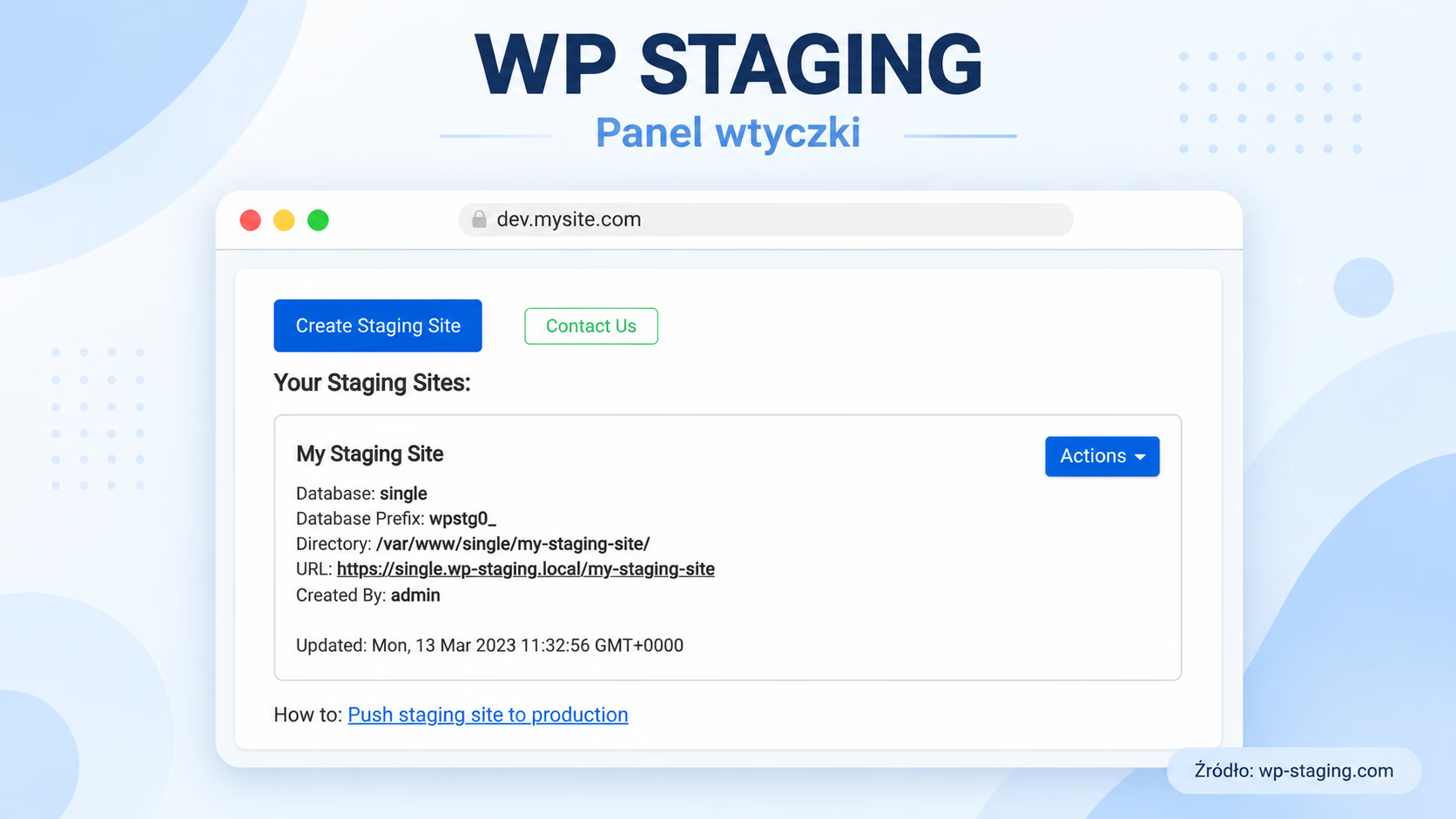
WP STAGING – panel zarządzania środowiskami testowymi
Sposób 3: Ręczne utworzenie środowiska staging
Trzecia metoda polega na samodzielnym przygotowaniu kopii WordPressa. Daje większą kontrolę nad konfiguracją, ale wymaga znajomości hostingu, baz danych oraz struktury plików witryny.
Administrator może utworzyć staging na subdomenie, w osobnym katalogu lub na oddzielnym serwerze. W każdym przypadku należy zadbać o niezależność danych produkcyjnych.
Podstawowy proces obejmuje:
- Wykonanie aktualnej kopii zapasowej produkcji.
- Utworzenie katalogu, subdomeny lub osobnego środowiska serwerowego.
- Przygotowanie niezależnej bazy danych lub poprawnie odseparowanych tabel.
- Skopiowanie plików WordPressa i zaimportowanie bazy danych.
- Skonfigurowanie pliku
wp-config.phpdla nowego środowiska. - Dostosowanie adresów URL i ścieżek zapisanych w bazie danych.
- Weryfikację uprawnień, certyfikatu SSL, przekierowań i działania strony.
Przy zmianie adresu witryny trzeba uważać na dane zapisane w postaci serializowanej przez PHP. Zwykłe zastępowanie fragmentów tekstu w pliku SQL może uszkodzić ich strukturę.
Dlatego podczas migracji warto korzystać z narzędzi obsługujących takie dane, np. polecenia WP-CLI search-replace. Umożliwia ono również wykonanie próbnej operacji z opcją --dry-run bez zapisywania zmian.
Ręczne przygotowanie stagingu ma sens przede wszystkim wtedy, gdy potrzebujesz niestandardowej konfiguracji lub pracujesz na własnym serwerze. W przypadku prostszych stron narzędzie hostingowe albo sprawdzona wtyczka będą zazwyczaj wygodniejsze.
Jak zabezpieczyć środowisko staging WordPress?
Samo skopiowanie witryny nie oznacza jeszcze, że staging jest gotowy do bezpiecznego testowania. Należy zadbać o ograniczenie dostępu, indeksowanie oraz integracje, które mogą komunikować się z zewnętrznymi usługami.
Zablokuj nieautoryzowany dostęp i indeksowanie
Środowisko staging często zawiera te same treści i część danych co strona produkcyjna. Nie powinno być więc publicznie dostępne bez wyraźnej potrzeby.
Najlepiej ograniczyć dostęp na poziomie serwera lub innego mechanizmu uwierzytelniania. Może to być ochrona hasłem HTTP, reguła dostępu dla określonych użytkowników albo odpowiednio skonfigurowane rozwiązanie dostawcy hostingu.
Dodatkowo w WordPressie można przejść do Ustawienia → Czytanie i zaznaczyć opcję proszącą wyszukiwarki o nieindeksowanie witryny.
Jest to jednak tylko sygnał dla wyszukiwarek, a nie zabezpieczenie dostępu do strony. Google wskazuje, że do blokowania indeksowania można stosować dyrektywę noindex lub ochronę hasłem. Sam plik robots.txt nie gwarantuje usunięcia adresu z wyników wyszukiwania.
Co więcej, jeżeli zablokujesz robotowi dostęp przez robots.txt, może on nie zobaczyć dyrektywy noindex. Dlatego tych mechanizmów nie należy konfigurować bez zrozumienia ich działania.
Więcej informacji o kontrolowaniu widoczności znajdziesz w poradniku 3 sposoby, jak ukryć stronę lub wpis WordPress.
Wyłącz lub odizoluj komunikację z usługami zewnętrznymi
Środowisko testowe może nadal korzystać z konfiguracji skopiowanej ze strony produkcyjnej. Dotyczy to między innymi poczty SMTP, systemów płatności, newsletterów, integracji CRM i automatycznych webhooków.
Jeśli pozostawisz aktywne połączenia produkcyjne, testowe działania mogą uruchomić rzeczywiste operacje. Na przykład formularz wysłany na stagingu może trafić do firmowego systemu CRM, a testowe zamówienie wywołać wiadomość e-mail.
Przed rozpoczęciem testów sprawdź więc, które integracje wymagają wyłączenia, zmiany kluczy API albo przełączenia w tryb sandbox.
Należy również przejrzeć zadania cykliczne, kolejki operacji i zewnętrzne harmonogramy. Samo rozdzielenie adresów URL nie gwarantuje, że procesy działające w tle przestaną wykonywać zaplanowane czynności.
Zabezpiecz dane osobowe
Jeżeli kopiujesz sklep, portal użytkowników albo stronę z formularzami, baza danych może zawierać informacje o rzeczywistych osobach.
Zanim udostępnisz środowisko testowe programiście lub podwykonawcy, oceń, czy wszystkie skopiowane dane są rzeczywiście potrzebne. W wielu scenariuszach warto zastąpić dane klientów informacjami testowymi albo zastosować anonimizację.
Ograniczenie dostępu do stagingu powinno obejmować również konta administratorów, pliki przesłane przez użytkowników, kopie baz danych i logi.
Oznacz staging w konfiguracji WordPressa
WordPress udostępnia stałą WP_ENVIRONMENT_TYPE, za pomocą której można określić typ środowiska.
Dla instalacji testowej w pliku wp-config.php można zastosować następującą definicję:
define( 'WP_ENVIRONMENT_TYPE', 'staging' );
To ustawienie pozwala zgodnym z nim wtyczkom i motywom rozpoznawać środowisko testowe. Nie tworzy jednak stagingu i nie zapewnia automatycznego wyłączenia płatności, poczty ani innych integracji.
Konfiguracja ta powinna dotyczyć wyłącznie odpowiedniej instalacji testowej. Przed jej zmianą warto sprawdzić, czy dostawca hostingu lub używane narzędzie nie ustawia już tego parametru.
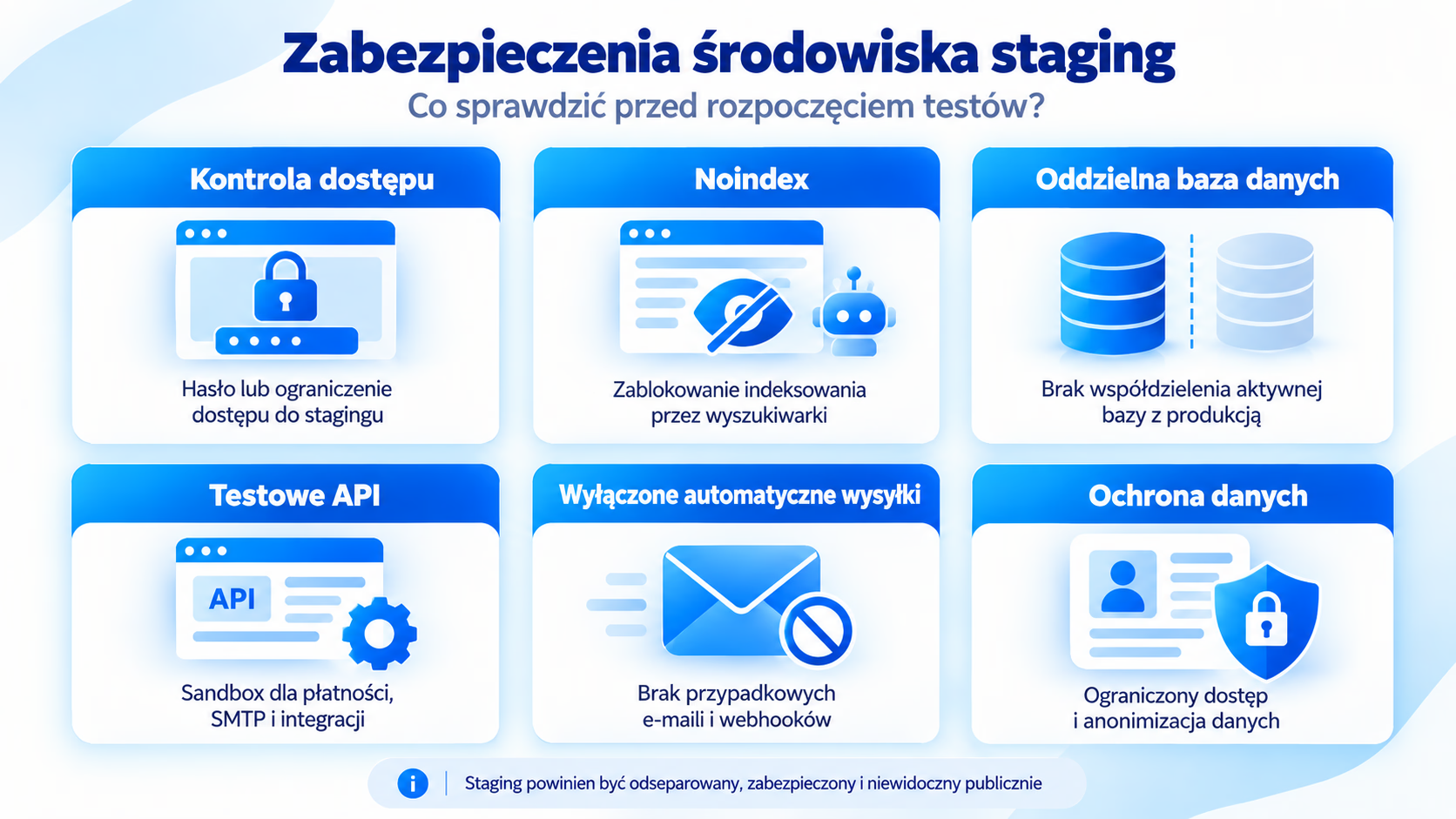
Staging WordPress – najważniejsze zabezpieczenia
Jak prawidłowo testować zmiany na stagingu?
Przygotowanie kopii strony jest dopiero początkiem. Aby staging rzeczywiście pomógł wykrywać błędy, należy sprawdzić nie tylko to, czy witryna się otwiera, lecz także czy poprawnie działają jej najważniejsze funkcje.
Etap 1: Sprawdź, czy kopia odpowiada produkcji
Na początku porównaj wersje WordPressa, PHP, wtyczek i aktywnego motywu. Sprawdź również konfigurację bazy danych, cache oraz ustawienia serwera.
Jeżeli staging korzysta z innych wersji oprogramowania, wyniki testów mogą być mylące. Problem wykryty na środowisku testowym nie zawsze musi pojawić się na produkcji. Może wystąpić również odwrotna sytuacja.
Warto także sprawdzić, czy skopiowały się wszystkie obrazy, niestandardowe pliki, ustawienia motywu i dodatkowe tabele wykorzystywane przez wtyczki.
Etap 2: Wprowadź planowaną zmianę
Najlepiej zacząć od jednej grupy powiązanych modyfikacji. Może to być aktualizacja motywu i jego dodatków, zmiana wersji PHP lub instalacja nowej funkcji.
Jeśli jednocześnie zmienisz kilkanaście niepowiązanych elementów, późniejsze ustalenie przyczyny błędu może być znacznie trudniejsze.
Warto zapisać listę aktualizowanych komponentów oraz ich wersji. Dzięki temu łatwiej odtworzysz identyczny zestaw zmian na stronie produkcyjnej.
Etap 3: Przetestuj najważniejsze funkcjonalności
Zakres testów powinien zależeć od charakteru witryny. Inne elementy będą istotne dla prostego bloga, a inne dla sklepu internetowego lub portalu z kontami użytkowników.
Podstawowa lista kontrolna obejmuje:
- Wyświetlanie strony – stronę główną, podstrony, wersję mobilną i elementy nawigacji.
- Logowanie – panel administracyjny, konta użytkowników i uprawnienia.
- Formularze – poprawność walidacji, wysyłania i obsługi komunikatów.
- Wtyczki – funkcje zależne od aktualizowanych rozszerzeń i ich integracji.
- Bazę danych – zapis ustawień, edycję treści i operacje zapisu.
- Wydajność – czas odpowiedzi, działanie cache i błędy aplikacji.
- Logi – nowe ostrzeżenia PHP, błędy krytyczne i nieudane żądania.
W przypadku formularzy i wiadomości e-mail testuj działanie w taki sposób, aby nie wysyłać przypadkowych komunikatów do rzeczywistych klientów.
Etap 4: Oceń rezultat i udokumentuj testy
Po sprawdzeniu witryny zapisz wyniki. Możesz przygotować krótką checklistę, zanotować wykryte problemy i zachować zrzuty ekranu.
W praktyce warto również powtórzyć testy w różnych przeglądarkach i na urządzeniach mobilnych, szczególnie jeśli zmiany dotyczyły wyglądu strony.
Jeżeli wykryjesz błąd, popraw go i ponownie przejdź przez najważniejsze scenariusze. Dopiero wtedy uznaj przygotowany zestaw zmian za gotowy do wdrożenia.
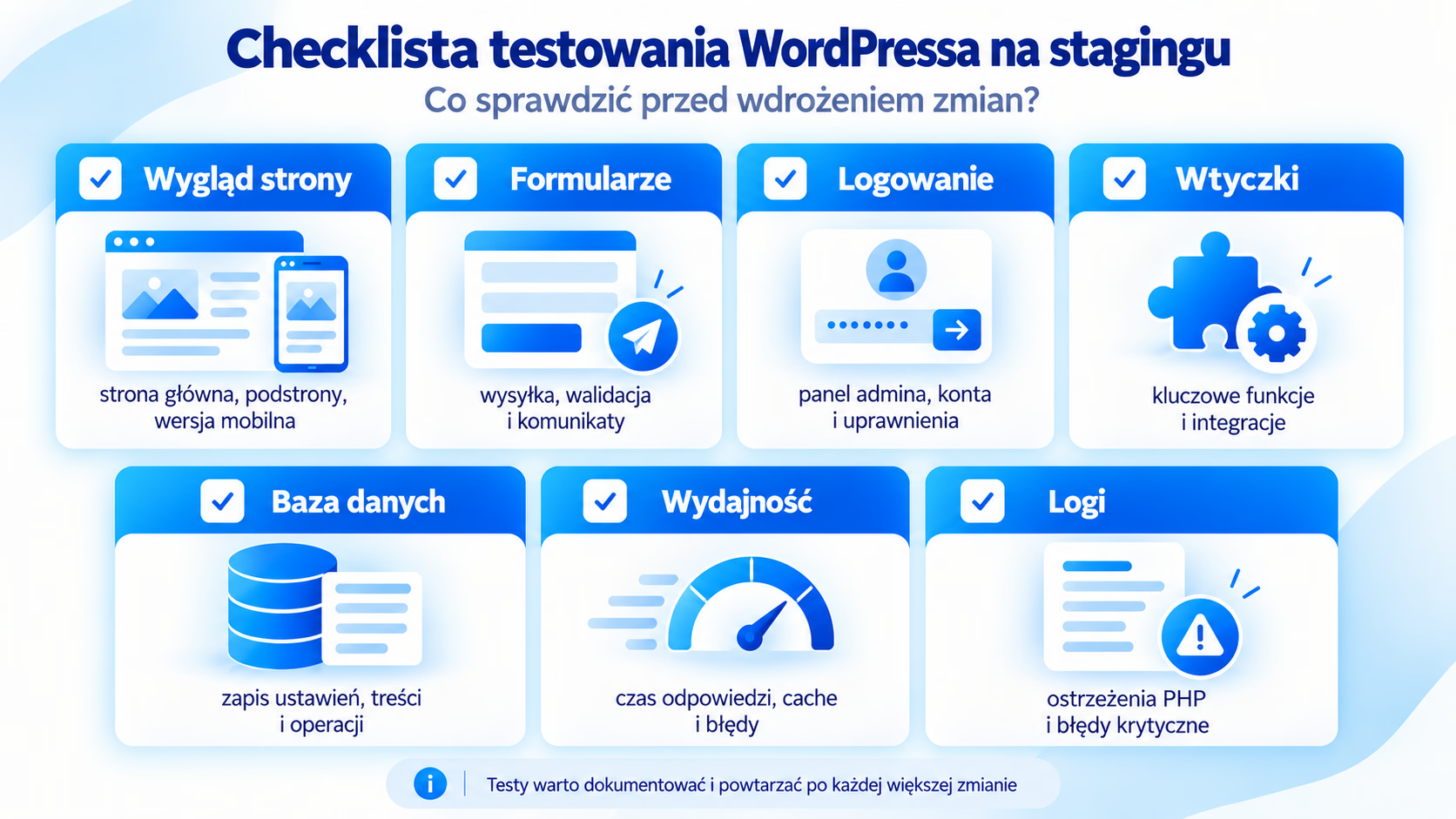
Checklista testowania WordPressa na stagingu
Staging WooCommerce – na co szczególnie uważać?
Staging jest bardzo przydatny w sklepach internetowych, ale wymaga dodatkowych środków ostrożności. Powód jest prosty: w czasie testów strona produkcyjna może nadal przyjmować zamówienia, rejestrować klientów i aktualizować stany magazynowe.
Testowe płatności i zamówienia
Przed rozpoczęciem testowania zakupów sprawdź konfigurację bramek płatności. Tam, gdzie to możliwe, korzystaj z trybu testowego lub oddzielnego konta sandbox.
Nie zakładaj, że sam adres stagingu automatycznie uniemożliwi wykonanie rzeczywistej transakcji.
Dokumentacja WooCommerce zaleca testowanie ścieżki zakupowej na środowisku staging. Obejmuje to między innymi koszyk, checkout, płatności, dostawę, podatki, wiadomości e-mail oraz funkcje dodatkowych rozszerzeń.
Trzeba też pamiętać, że testowe zamówienia mogą pojawiać się w analizach WooCommerce i uruchamiać powiązane integracje. Dlatego należy kontrolować ich obsługę oraz usuwać zbędne dane testowe zgodnie z możliwościami danej konfiguracji.
Subskrypcje i automatyczne odnowienia
Jeszcze większej uwagi wymagają sklepy sprzedające subskrypcje. Nieprawidłowe skopiowanie konfiguracji może powodować próby wykonywania operacji związanych z odnowieniami.
Rozszerzenie WooCommerce Subscriptions posiada mechanizmy rozpoznawania środowisk testowych i wyłączania automatycznych płatności oraz powiązanych wiadomości w określonych scenariuszach.
Nie oznacza to jednak, że każda wtyczka subskrypcyjna lub integracja płatnicza działa identycznie. Zawsze należy sprawdzić dokumentację używanych rozszerzeń.
Nie nadpisuj nowych zamówień bazą danych ze stagingu
To jedno z najważniejszych zagrożeń związanych z wdrażaniem zmian w WooCommerce.
Załóżmy, że w poniedziałek tworzysz kopię sklepu. Następnie przez trzy dni testujesz nowy wygląd koszyka. W tym czasie produkcja normalnie obsługuje klientów, przyjmuje zamówienia i zapisuje nowe dane.
Jeżeli w czwartek zastąpisz całą produkcyjną bazę danych kopią ze stagingu utworzoną w poniedziałek, możesz utracić zmiany powstałe w międzyczasie.
Problem nie ogranicza się do zamówień. Dotyczy również nowych kont, edycji produktów, stanów magazynowych, kuponów i wielu danych obsługiwanych przez rozszerzenia.
Warto wiedzieć: W sklepie WooCommerce nie należy traktować pełnej synchronizacji bazy danych ze stagingu na produkcję jako rutynowego sposobu wdrażania zmian. Bezpieczniejsza strategia często polega na przenoszeniu konkretnych plików, aktualizacji i ustawień, z zachowaniem aktualnych danych transakcyjnych. W bardziej złożonych przypadkach potrzebny jest indywidualny plan migracji.
Jak przenieść zmiany ze stagingu na produkcję?
Po zakończeniu testów trzeba zdecydować, jak wdrożyć przygotowane modyfikacje. Nie zawsze najlepszym rozwiązaniem będzie skopiowanie całego stagingu na stronę produkcyjną.
Sposób wdrożenia powinien zależeć od tego, co rzeczywiście zmieniono.
Aktualizacje wtyczek, motywów i PHP
Jeżeli staging służył wyłącznie do sprawdzenia aktualizacji, często wystarczy wykonać ten sam zestaw działań na produkcji.
Przykładowo po pozytywnym przetestowaniu nowej wersji wtyczki możesz zaktualizować ją na działającej stronie, korzystając z wcześniej sprawdzonej wersji i konfiguracji.
Przed wdrożeniem wykonaj nowy backup produkcyjny. Warto również ustalić dogodny termin, szczególnie jeśli aktualizacja wymaga zmian struktury bazy danych lub czasowo ogranicza dostępność witryny.
Zmiany w plikach i kodzie strony
W przypadku własnych motywów i wtyczek można przenosić określone pliki albo wdrażać kod przez kontrolowany proces publikacji.
Takie podejście pozwala zachować aktualną bazę danych strony produkcyjnej. Dobrą praktyką jest stosowanie systemu kontroli wersji i dokumentowanie zmian wprowadzanych przez programistów.
Należy jednak pamiętać, że nie wszystkie modyfikacje wyglądu są zapisane w plikach. Niektóre kreatory stron i edytory motywów przechowują układ oraz ustawienia w bazie danych.
Zmiany zapisane w bazie danych
Jeżeli przebudowa dotyczyła ustawień motywu, treści stron, menu lub konfiguracji wtyczek, samo skopiowanie plików może nie wystarczyć.
Trzeba wtedy ustalić, które dane należy przenieść i czy narzędzie obsługuje selektywną synchronizację odpowiednich elementów.
Warto również sprawdzić, czy funkcje przenoszenia zmian nie nadpiszą istniejących rekordów, powiązań i ustawień. To szczególnie ważne w sklepach, portalach członkowskich i witrynach, na których użytkownicy stale dodają informacje.
Bezpieczne wdrożenie krok po kroku
Niezależnie od wybranej metody, proces wdrażania powinien obejmować kilka stałych elementów:
- 1. Zweryfikuj testy – upewnij się, że wszystkie wymagane funkcje działają prawidłowo na stagingu.
- 2. Ustal zakres zmian – zdecyduj, które pliki, ustawienia i dane muszą trafić na produkcję.
- 3. Wykonaj aktualny backup – zabezpiecz pliki i bazę danych działającej strony bezpośrednio przed wdrożeniem.
- 4. Zaplanuj wdrożenie – wybierz dogodny termin i przygotuj procedurę przywrócenia poprzedniej wersji.
- 5. Przenieś zmiany – wykorzystaj odpowiednią funkcję narzędzia lub wykonaj kontrolowaną aktualizację.
- 6. Sprawdź produkcję – przetestuj najważniejsze podstrony, logowanie, formularze i integracje.
- 7. Monitoruj działanie – przejrzyj logi i sprawdź, czy nie pojawiły się nowe błędy.
Jeżeli wdrożenie się nie powiedzie, skorzystaj z wcześniej przygotowanego planu wycofania zmian. W przypadku stron aktywnie zapisujących dane trzeba przy tym uwzględnić również informacje powstałe po wykonaniu backupu.
Po wdrożeniu sprawdź dodatkowo, czy produkcja nie odziedziczyła ograniczeń typowych dla stagingu, np. dyrektywy noindex, testowych danych połączenia czy wyłączonych integracji.
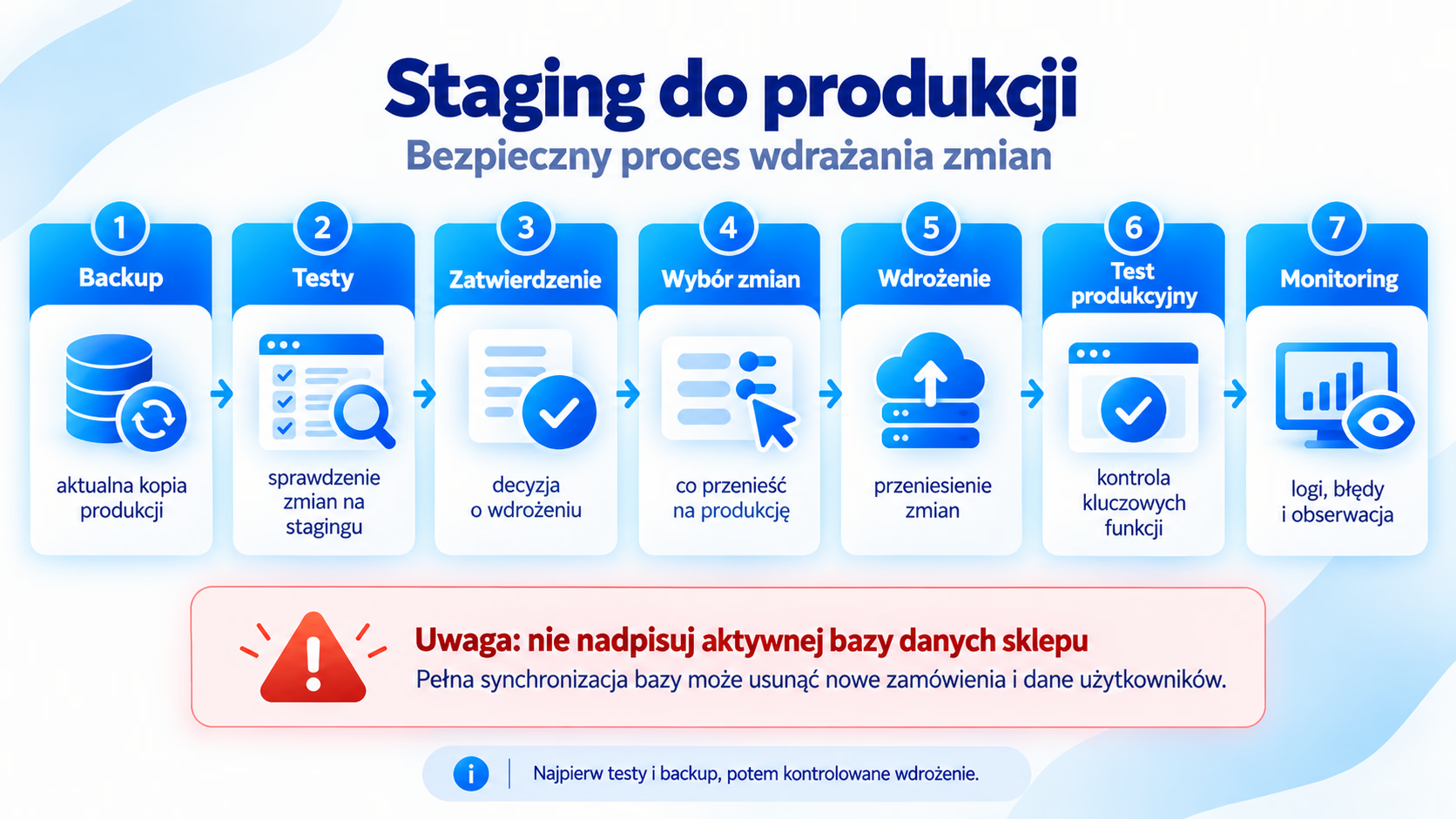
Staging do produkcji – bezpieczne wdrażanie zmian
Czy staging WordPress obciąża hosting?
Staging WordPress wymaga miejsca na pliki i bazę danych, a także zasobów niezbędnych do uruchamiania witryny. Dlatego jego utrzymywanie może wpływać na wykorzystanie hostingu.
Skala obciążenia zależy przede wszystkim od miejsca instalacji stagingu i rodzaju przeprowadzanych testów.
Staging na tym samym hostingu co produkcja
Jeżeli oba środowiska działają w obrębie tego samego konta hostingowego, mogą współdzielić dostępne zasoby.
Klonowanie witryny, aktualizacje, przebudowa cache i intensywne testy mogą wtedy zwiększać wykorzystanie procesora, pamięci RAM oraz operacji dyskowych I/O.
Trzeba także uwzględnić przestrzeń dyskową. Druga kopia plików i bazy danych może zajmować znaczną ilość miejsca, szczególnie w przypadku sklepów z dużą liczbą zdjęć produktów.
Na hostingu współdzielonym warto więc sprawdzić limity konta i unikać intensywnego testowania w godzinach największego ruchu.
Staging na oddzielnym serwerze
Drugim rozwiązaniem jest umieszczenie środowiska testowego na osobnym serwerze VPS, dedykowanym lub innym niezależnym środowisku hostingowym.
Ułatwia to rozdzielenie zasobów produkcji i stagingu. Jednocześnie wymaga dodatkowej konfiguracji oraz utrzymywania odpowiedniego środowiska serwerowego.
Jeżeli celem jest sprawdzanie kompatybilności, warto zachować możliwie podobne wersje PHP, bazy danych i oprogramowania serwera WWW.
Jeśli natomiast chcesz mierzyć wydajność, sama zgodność wersji aplikacji nie wystarczy. Różnice w CPU, pamięci, dyskach i konfiguracji cache mogą istotnie wpłynąć na wyniki testów.
Najczęstsze pytania dotyczące stagingu WordPress
Czy staging WordPress jest darmowy?
Może być. Niektóre narzędzia pozwalają utworzyć podstawową kopię testową bez dodatkowej opłaty. Bardziej rozbudowane funkcje synchronizacji i zarządzania środowiskami mogą jednak wymagać płatnej licencji.
Nawet darmowy staging wykorzystuje zasoby serwera, dlatego warto uwzględnić dostępne miejsce na dysku i limity hostingu.
Czy do stworzenia stagingu potrzebna jest wiedza programistyczna?
Nie zawsze. Jeśli hosting udostępnia odpowiednie narzędzie albo korzystasz ze sprawdzonej wtyczki, sam proces tworzenia kopii może być stosunkowo prosty.
Większej wiedzy wymaga ręczna migracja, naprawianie konfliktów i selektywne przenoszenie zmian w bazie danych.
Czy można utworzyć staging dla działającego sklepu WooCommerce?
Tak. Trzeba jednak uważać na aktywne płatności, zamówienia, subskrypcje, komunikację z usługami zewnętrznymi i dane osobowe.
Kluczowe jest również zachowanie aktualnych danych produkcyjnych podczas późniejszego wdrażania zmian.
Czy staging automatycznie synchronizuje się z produkcją?
Nie. Samo utworzenie kopii WordPressa nie oznacza automatycznej synchronizacji zmian.
Niektóre narzędzia oferują funkcje ponownego kopiowania danych lub przenoszenia wybranych modyfikacji. Ich dostępność i zakres zależą jednak od konkretnego rozwiązania.
Podsumowanie
Staging WordPress to praktyczny sposób na testowanie zmian przed ich wdrożeniem na działającej stronie. Dzięki temu można wcześniej wykrywać konflikty wtyczek, problemy z motywami, błędy aplikacji i niezgodności konfiguracji.
Największą korzyścią nie jest jednak samo utworzenie dodatkowej kopii witryny. Znaczenie ma cały proces: od przygotowania środowiska, przez jego zabezpieczenie i testowanie, aż po kontrolowane przeniesienie zmian na produkcję.
Warto przy tym pamiętać, że staging nie zastępuje backupu. W przypadku sklepów internetowych szczególnej uwagi wymaga synchronizacja danych, ponieważ nieprzemyślane wdrożenie może nadpisać aktualne zamówienia i informacje o klientach.
Jeżeli zarządzasz stroną opartą na WordPressie, zwróć uwagę na możliwości administracyjne swojego serwera. Odpowiedni hosting WordPress JCHOST stanowi podstawę stabilnego działania witryny, a dobrze zaplanowane środowisko testowe pozwala bezpieczniej rozwijać jej funkcjonalność.
Odbieramy telefony, odpisujemy na maile, nie ukrywamy kosztów, a dodatkowo oferujemy najszybsze pakiety hostingowe na rynku. Uważasz, że to zwroty marketingowe? Sprawdź sam/a!
Jeśli nie będziesz zadowolony/a, zwrócimy Ci pieniądze.
Twoje strony i sklepy przeniesiemy za darmo!
Jeżeli masz jakiekolwiek pytania, skontaktuj się z nami! Kliknij tutaj.
Chcesz dowiedzieć się o nas trochę więcej? Przejdź na stronę JCHost.pl.