
Core Web Vitals WordPress – jak poprawić LCP, INP i CLS?
Jak poprawić LCP, INP i CLS w WordPressie?
Core Web Vitals WordPress to temat, który często pojawia się podczas optymalizacji szybkości strony. Właściciel witryny uruchamia PageSpeed Insights, otrzymuje słaby wynik i zaczyna szukać sposobu na jego poprawę. Problem polega na tym, że jeden raport może wskazywać kilka różnych przyczyn spowolnienia.
Źródłem problemów bywa konfiguracja hostingu. Za pozostałe opóźnienia mogą odpowiadać zbyt duże obrazy, rozbudowane motywy, skrypty JavaScript lub nieprawidłowo wyświetlane elementy. Sama instalacja kolejnej wtyczki do przyspieszania WordPressa nie zawsze przynosi oczekiwane rezultaty.
Skuteczna optymalizacja powinna zaczynać się od diagnozy. Trzeba ustalić, który wskaźnik wymaga poprawy, co powoduje problem i czy dotyczy on rzeczywistych użytkowników.
W tym poradniku pokażemy, jak analizować Core Web Vitals w WordPressie, poprawiać LCP, INP i CLS oraz oceniać efekty zmian. Wyjaśnimy również, kiedy znaczenie ma konfiguracja serwera, a kiedy należy skupić się na kodzie i zawartości witryny.
Warto wiedzieć: Dobry wynik w laboratoryjnym teście PageSpeed Insights nie oznacza automatycznie, że strona spełnia wymagania Core Web Vitals. Google wykorzystuje również dane z rzeczywistych wizyt użytkowników. Dlatego wynik pojedynczego testu może różnić się od oceny widocznej w Google Search Console.
Core Web Vitals – od czego zacząć optymalizację WordPressa?
Core Web Vitals to trzy wskaźniki opracowane przez Google. Mierzą szybkość wyświetlania głównej zawartości, responsywność strony oraz stabilność jej układu wizualnego.
Każdy wskaźnik analizuje inny aspekt działania witryny. Strona może szybko wyświetlać treść, ale jednocześnie reagować z opóźnieniem na kliknięcia. Może też działać płynnie, lecz przesuwać przyciski i tekst podczas wczytywania kolejnych elementów.
Podstawy działania tych metryk omówiliśmy już w artykule Core Web Vitals – co to jest i jak poprawić wynik?. Tutaj skupimy się na praktycznej diagnostyce i optymalizacji WordPressa.
Jakie wyniki LCP, INP i CLS są uznawane za dobre?
Google określa trzy zakresy jakości dla każdego wskaźnika. Pozwalają one ustalić, czy dana strona działa prawidłowo, wymaga poprawy lub zapewnia słabe doświadczenie użytkownikom.
- LCP (Largest Contentful Paint) – dobry wynik wynosi maksymalnie 2,5 sekundy. Wynik powyżej 2,5 do 4 sekund wymaga poprawy, a przekroczenie 4 sekund oznacza słabą wydajność ładowania.
- INP (Interaction to Next Paint) – dobry wynik wynosi maksymalnie 200 milisekund. Wartości powyżej 200 do 500 milisekund wymagają poprawy, a przekroczenie 500 milisekund oznacza słabą responsywność.
- CLS (Cumulative Layout Shift) – dobry wynik nie przekracza 0,1. Wartości powyżej 0,1 do 0,25 wymagają poprawy, natomiast wynik większy niż 0,25 oznacza słabą stabilność układu.
W przypadku danych rzeczywistych Google wykorzystuje 75. percentyl pomiarów. Oznacza to, że ocena nie bazuje na pojedynczej, najlepszej wizycie użytkownika. Wskaźniki analizuje się oddzielnie dla urządzeń mobilnych i komputerów.

Core Web Vitals – progi LCP, INP i CLS
Czy Core Web Vitals wpływają na SEO?
Google uwzględnia Core Web Vitals w systemach rankingowych. Nie oznacza to jednak, że witryna z najlepszymi wynikami automatycznie wyprzedzi konkurencję.
Znaczenie mają również jakość treści, jej przydatność, dopasowanie do zapytania i inne sygnały. Dlatego uzyskanie idealnego wyniku w PageSpeed Insights nie powinno być jedynym celem optymalizacji.
Znacznie ważniejsze jest usuwanie problemów, które utrudniają użytkownikom korzystanie ze strony. Dobrze zoptymalizowana witryna powinna szybko wyświetlać treść, sprawnie reagować na działania i zachowywać stabilny układ.
Core Web Vitals WordPress – jak sprawdzić wyniki?
Przed wprowadzeniem zmian warto zebrać dane z kilku narzędzi. Każde z nich przedstawia wydajność z nieco innej perspektywy.
PageSpeed Insights – pierwszy test strony
PageSpeed Insights to jedno z najprostszych narzędzi do diagnozowania wydajności strony internetowej. Wystarczy podać adres URL i uruchomić analizę.
Po zakończeniu testu otrzymasz wyniki dla urządzeń mobilnych i komputerów. Raport może zawierać dwa rodzaje danych:
- Dane rzeczywistych użytkowników – pochodzą z Chrome User Experience Report (CrUX) i obejmują ostatnie 28 dni, jeśli dostępna jest wystarczająca liczba pomiarów.
- Dane laboratoryjne – pochodzą z Lighthouse i przedstawiają zachowanie strony w symulowanych warunkach testowych.
Rozróżnienie tych danych jest bardzo ważne. Informacje z CrUX pomagają ocenić rzeczywiste doświadczenia użytkowników. Z kolei Lighthouse pozwala analizować potencjalne przyczyny problemów i sprawdzać efekty kolejnych zmian.
Szczególnie przydatne są wskazówki diagnostyczne. Raport może zidentyfikować element LCP, zasoby blokujące renderowanie lub przyczyny przesunięć układu.
Nie wszystkie sugestie mają jednak jednakowy priorytet. Najpierw ustal, które problemy rzeczywiście wpływają na najsłabszy wskaźnik.
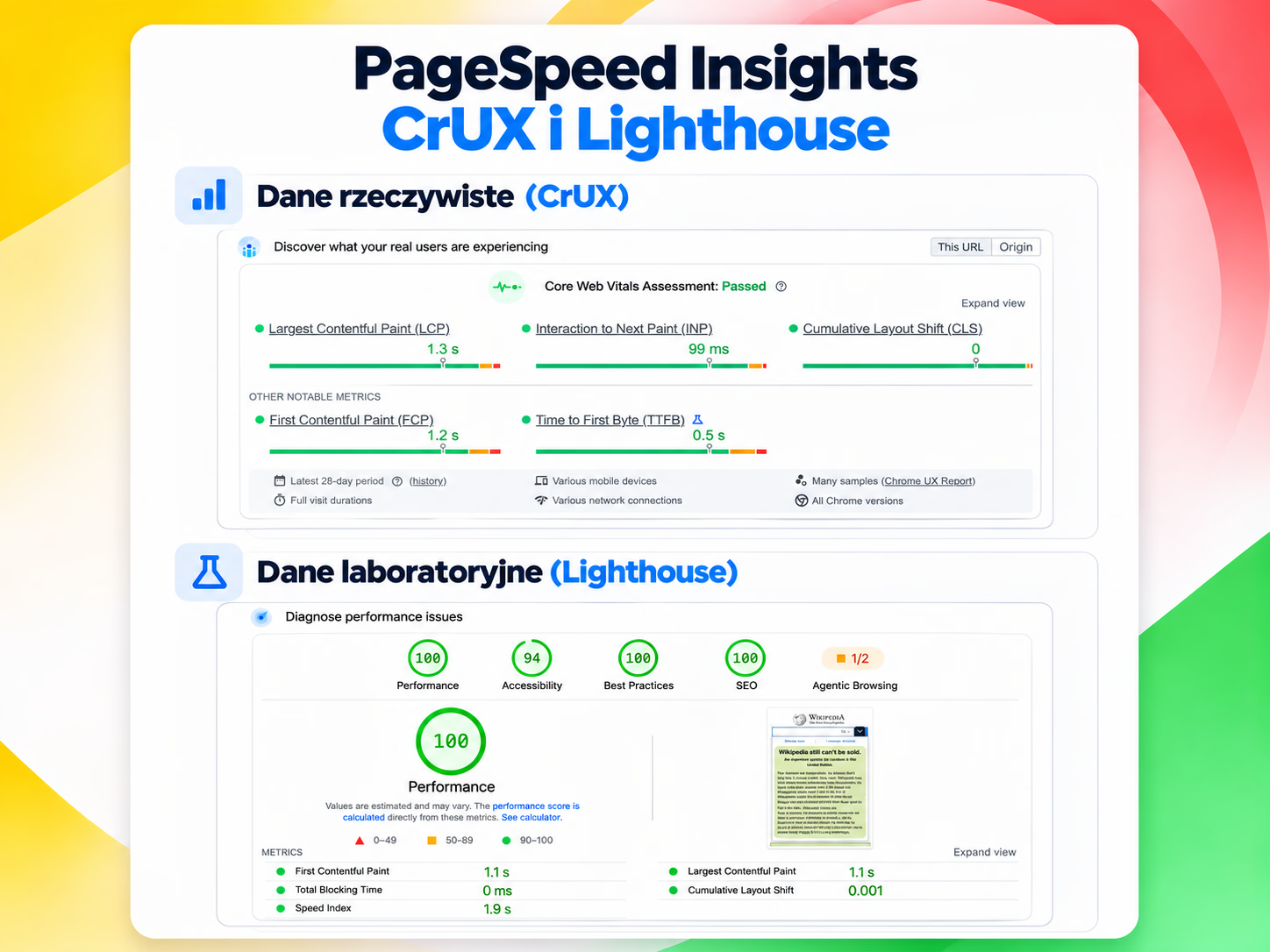
PageSpeed Insights – porównanie CrUX i Lighthouse
Google Search Console – analiza całej witryny
Drugim przydatnym narzędziem jest Google Search Console. Raport Core Web Vitals pozwala sprawdzić problemy dotyczące grup podobnych adresów URL.
W przeciwieństwie do pojedynczego testu PageSpeed Insights raport ten pomaga określić skalę problemu. Można dzięki temu zauważyć, że słaby LCP występuje na wielu podstronach produktów lub wpisach korzystających z tego samego szablonu.
To ważna wskazówka diagnostyczna. Jeżeli podobny problem dotyczy wielu adresów, jego źródłem może być wspólny element motywu, konfiguracja cache albo sposób generowania określonego typu strony.
Search Console wykorzystuje dane rzeczywistych użytkowników i grupuje podobne adresy. Dlatego wynik grupy nie musi odpowiadać wynikowi jednego URL sprawdzanego w PageSpeed Insights.
Chrome DevTools – dokładniejsza diagnostyka
Gdy ogólny raport nie wskazuje jednoznacznej przyczyny, można wykorzystać narzędzia deweloperskie przeglądarki Chrome.
Panel Performance pomaga analizować ładowanie strony, wykonywanie JavaScriptu, renderowanie i reakcje interfejsu. Przydaje się szczególnie podczas diagnozowania INP oraz przesunięć układu.
Przykładowo można uruchomić nagrywanie, otworzyć menu mobilne, użyć wyszukiwarki produktów lub kliknąć przycisk. Następnie sprawdza się, które operacje blokowały główny wątek przeglądarki.
Trzeba pamiętać, że jest to pomiar lokalny. Jego wyniki zależą od sprzętu, przeglądarki i warunków testowych.
Jak poprawić LCP w WordPressie?
LCP mierzy moment wyświetlenia największego kwalifikującego się elementu zawartości w widocznym obszarze strony. W WordPressie często jest nim główna grafika, duży baner lub blok tekstu.
Poprawa LCP wymaga przeanalizowania całego procesu ładowania. Znaczenie ma zarówno czas odpowiedzi serwera, jak i moment pobrania oraz wyrenderowania odpowiedniego elementu.
1. Zidentyfikuj element odpowiedzialny za LCP
Podczas audytu Core Web Vitals WordPress zacznij od ustalenia, co przeglądarka uznaje za element LCP. Informację tę znajdziesz w diagnostyce Lighthouse lub narzędziach deweloperskich Chrome.
Jeżeli jest nim duże zdjęcie na górze strony, warto przeanalizować jego rozmiar i sposób ładowania. Jeśli natomiast największym elementem jest nagłówek tekstowy, problem może wynikać z blokujących zasobów CSS lub opóźnionego ładowania czcionek.
To pozwala uniknąć przypadkowych działań. Kompresowanie wszystkich obrazów nie rozwiąże problemu, którego przyczyną jest wolna odpowiedź serwera albo późne renderowanie tekstu.
2. Zoptymalizuj główną grafikę strony
Duże zdjęcia mogą znacząco wydłużać czas ładowania, szczególnie na urządzeniach mobilnych. Dlatego warto ograniczyć ich rozmiary do rzeczywistych potrzeb szablonu.
W praktyce należy zwrócić uwagę na:
- dobór odpowiednich wymiarów obrazu do miejsca jego wyświetlania;
- kompresję plików bez nadmiernego pogorszenia jakości;
- stosowanie formatów WebP lub AVIF, jeśli są odpowiednie dla danego obrazu i środowiska;
- wykorzystanie obrazów responsywnych za pomocą
srcsetisizes; - unikanie niepotrzebnego opóźniania ładowania najważniejszej grafiki.
Ostatni punkt jest szczególnie istotny. Mechanizm lazy loading przyspiesza strony przez odraczanie pobierania obrazów znajdujących się poza widocznym obszarem. Jednak zastosowanie go do grafiki LCP może pogorszyć wynik.
Jeżeli element LCP jest obrazem, nie należy ładować go z atrybutem loading="lazy". W uzasadnionych przypadkach można nadać mu wyższy priorytet pobierania przez fetchpriority="high".
Nie warto jednak ustawiać wysokiego priorytetu dla wszystkich obrazów. Przeglądarka powinna wiedzieć, które zasoby mają największe znaczenie dla początkowego renderowania.

LCP – lazy loading a wczesne pobieranie obrazu
3. Sprawdź czas odpowiedzi serwera i TTFB
TTFB (Time to First Byte) to czas do otrzymania pierwszego bajtu odpowiedzi. Nie należy do trzech Core Web Vitals, ale może wpływać na LCP.
Jeśli serwer zbyt długo przygotowuje dokument HTML, przeglądarka później rozpoczyna pobieranie kolejnych zasobów. W efekcie największy element strony również może pojawić się z opóźnieniem.
Na wartość TTFB w WordPressie mogą wpływać między innymi:
- czas wykonywania kodu PHP;
- liczba i koszt zapytań do bazy danych;
- nieefektywne wtyczki i motywy;
- brak odpowiedniego mechanizmu cache;
- przeciążenie zasobów serwera;
- dodatkowe przekierowania oraz opóźnienia sieciowe.
W przypadku stron generujących HTML dynamicznie duże znaczenie może mieć cache całych stron. Dzięki niemu serwer nie musi każdorazowo wykonywać wszystkich operacji PHP i odpytywać bazy danych.
Nie każda podstrona nadaje się jednak do identycznego sposobu buforowania. Dotyczy to szczególnie koszyków, paneli użytkownika i stron zawierających spersonalizowane dane.
4. Ogranicz zasoby blokujące renderowanie
Nawet szybko dostarczony dokument HTML nie gwarantuje dobrego LCP. Przeglądarka może potrzebować dodatkowego czasu na pobranie arkuszy stylów, wykonanie skryptów lub przygotowanie układu strony.
Rozbudowane motywy WordPressa często ładują zasoby wykorzystywane tylko na wybranych podstronach. Podobnie działają niektóre wtyczki, które dołączają własne pliki CSS i JavaScript globalnie.
Najpierw ustal, czy wszystkie zasoby są rzeczywiście potrzebne. Usunięcie zbędnego kodu lub ograniczenie jego ładowania może poprawić czas renderowania.
Zmiany dotyczące opóźniania skryptów i krytycznych stylów trzeba jednak testować. Nieprawidłowa konfiguracja może spowodować błędy wyświetlania strony albo opóźnić działanie ważnych funkcji.
Jak poprawić INP w WordPressie?
INP mierzy responsywność strony podczas interakcji użytkownika. Uwzględnia między innymi kliknięcia, dotknięcia ekranu i interakcje z klawiaturą.
Strona może mieć dobry LCP, a mimo to reagować powoli. Dzieje się tak na przykład wtedy, gdy przeglądarka wykonuje zbyt dużo JavaScriptu i nie może wystarczająco szybko zaktualizować interfejsu.
1. Zidentyfikuj opóźnione interakcje
Optymalizację INP warto zacząć od sprawdzenia elementów, z którymi użytkownicy rzeczywiście pracują.
Na stronie WordPress mogą to być menu mobilne, formularze, wyszukiwarka, rozwijane sekcje lub przyciski. W sklepach WooCommerce dodatkowo warto sprawdzić wybór wariantów produktów, filtrowanie i działania wykonywane w koszyku.
Jeśli kliknięcie powoduje zauważalne opóźnienie, należy ustalić, co zajmuje przeglądarce czas. Sama obserwacja wolnego działania nie wystarczy do wskazania konkretnej przyczyny.
2. Ogranicz obciążenie JavaScriptu
JavaScript odpowiada za wiele interaktywnych funkcji nowoczesnych stron. Jednak jego pobieranie, analizowanie i wykonywanie wykorzystuje zasoby urządzenia użytkownika.
Problemy mogą powodować rozbudowane animacje, skrypty śledzące, zewnętrzne widżety i funkcje dołączane przez wtyczki.
Przykładowo kilka narzędzi analitycznych może równocześnie wykonywać operacje po załadowaniu strony. Na słabszym telefonie może to powodować długie zadania blokujące główny wątek przeglądarki.
Rozwiązaniem nie zawsze jest całkowite wyłączenie JavaScriptu. Często wystarczy ograniczyć zbędny kod, zmienić moment wykonywania części operacji albo usunąć nieużywane integracje.
Sprawdź również, czy wtyczki nie dublują tych samych funkcji. Dwa narzędzia obsługujące podobny element interfejsu mogą niepotrzebnie zwiększać liczbę wykonywanych operacji.
3. Zmniejsz koszt obsługi interakcji
Na czas INP wpływa nie tylko oczekiwanie na wykonanie JavaScriptu. Znaczenie ma także czas przetwarzania zdarzenia oraz wyrenderowania następnej klatki obrazu.
Dlatego należy zwracać uwagę na operacje wykonywane bezpośrednio po kliknięciu. Jeśli skrypt jednocześnie aktualizuje wiele elementów, przelicza układ i wykonuje dodatkowe zadania, odpowiedź może być opóźniona.
W przypadku własnego kodu warto ograniczać ilość pracy wykonywanej synchronicznie. Bardziej złożone zadania można podzielić na mniejsze operacje, aby przeglądarka mogła wcześniej zaktualizować interfejs.
Duże i rozbudowane drzewo DOM również może zwiększać koszt renderowania. Ma to znaczenie szczególnie przy stronach tworzonych przez rozbudowane kreatory i komponenty generujące wiele zagnieżdżonych elementów.
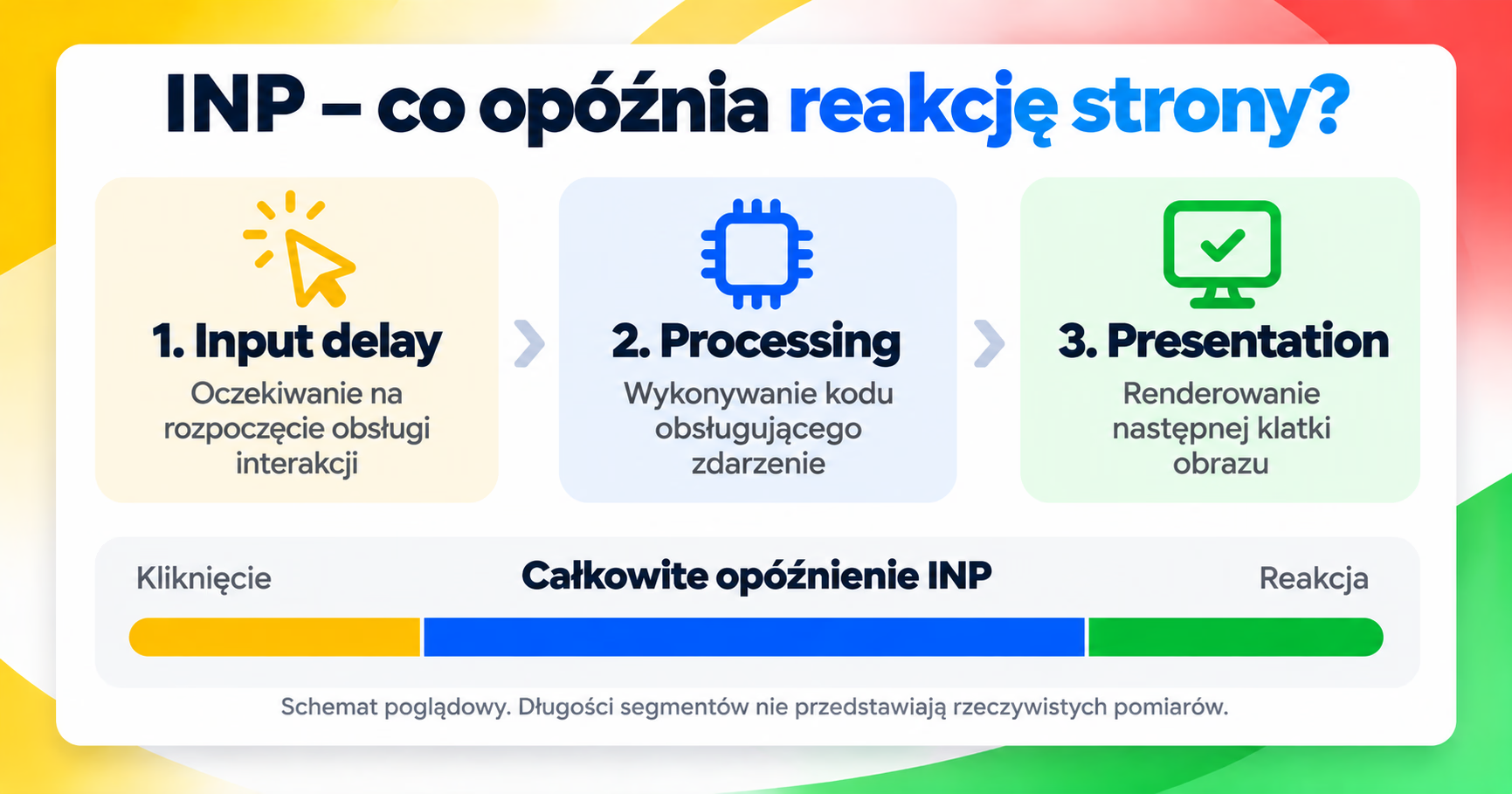
INP – trzy etapy opóźnienia interakcji
4. Dlaczego szybszy hosting nie zawsze poprawi INP?
To ważne rozróżnienie podczas optymalizacji WordPressa. INP w dużej mierze opisuje pracę przeglądarki na urządzeniu użytkownika.
Lepsza wydajność serwera może skrócić dostarczanie dokumentu i zasobów. Nie usuwa jednak automatycznie długich zadań JavaScriptu wykonywanych na telefonie odwiedzającego.
Jeśli problem dotyczy ciężkiego skryptu obsługującego menu albo formularz, zwiększenie zasobów PHP nie musi przynieść istotnej poprawy.
Dlatego przed zmianą hostingu należy sprawdzić, czy wąskim gardłem rzeczywiście jest serwer, czy kod wykonywany po stronie przeglądarki.
Jak poprawić CLS w WordPressie?
CLS mierzy nieoczekiwane przesunięcia elementów strony. Problem występuje wtedy, gdy zawartość zmienia swoje położenie, utrudniając czytanie lub korzystanie z interfejsu.
Typowym przykładem jest tekst przesuwający się w dół po wczytaniu grafiki. Podobny efekt może powodować baner reklamowy, komunikat cookies albo dynamicznie wstawiany formularz.
1. Określ wymiary obrazów i elementów osadzonych
Przeglądarka powinna znać przestrzeń potrzebną do wyświetlenia grafiki, zanim zakończy się jej pobieranie.
Dlatego ważne jest poprawne określenie wymiarów obrazów. Atrybuty width i height pomagają przeglądarce ustalić proporcje elementu i odpowiednio zarezerwować miejsce.
W przypadku responsywnych układów można również wykorzystać właściwość CSS aspect-ratio. Pozwala ona zachować proporcje miejsca zajmowanego przez obraz lub inny element.
Warto sprawdzić również filmy, mapy i zewnętrzne widżety. Ich późne pojawienie się może przesuwać zawartość, jeśli szablon wcześniej nie przewidział dla nich miejsca.
2. Sprawdź banery, reklamy i komunikaty
Dynamiczne elementy pojawiające się na górze strony mogą przesuwać znaczną część zawartości.
Dotyczy to między innymi pasków promocyjnych, reklam, komunikatów informacyjnych i niektórych banerów cookies.
Jeżeli taki element powinien znaleźć się w układzie strony, warto wcześniej zarezerwować dla niego odpowiednią przestrzeń. W innych sytuacjach lepszym rozwiązaniem może być nakładka, która nie przesuwa pozostałej zawartości.
Nie każda nakładka będzie jednak właściwym rozwiązaniem. Przy projektowaniu trzeba uwzględnić dostępność oraz wygodę użytkowników, szczególnie na urządzeniach mobilnych.
3. Zwróć uwagę na ładowanie czcionek
Czcionki internetowe również mogą wpływać na CLS. Jeśli przeglądarka najpierw wyświetla tekst fontem zastępczym, a następnie zamienia go na właściwy, rozmiar i układ tekstu mogą ulec zmianie.
Problemy pojawiają się szczególnie wtedy, gdy używane fonty mają wyraźnie różne proporcje znaków.
Warto ograniczyć liczbę niepotrzebnych odmian czcionek, odpowiednio skonfigurować ich ładowanie i dobierać fonty zastępcze o zbliżonych metrykach.
Nie zawsze wystarczy samo ustawienie font-display: swap. Choć może ono poprawić widoczność tekstu podczas ładowania, późniejsza zamiana fontu nadal może powodować przesunięcia.
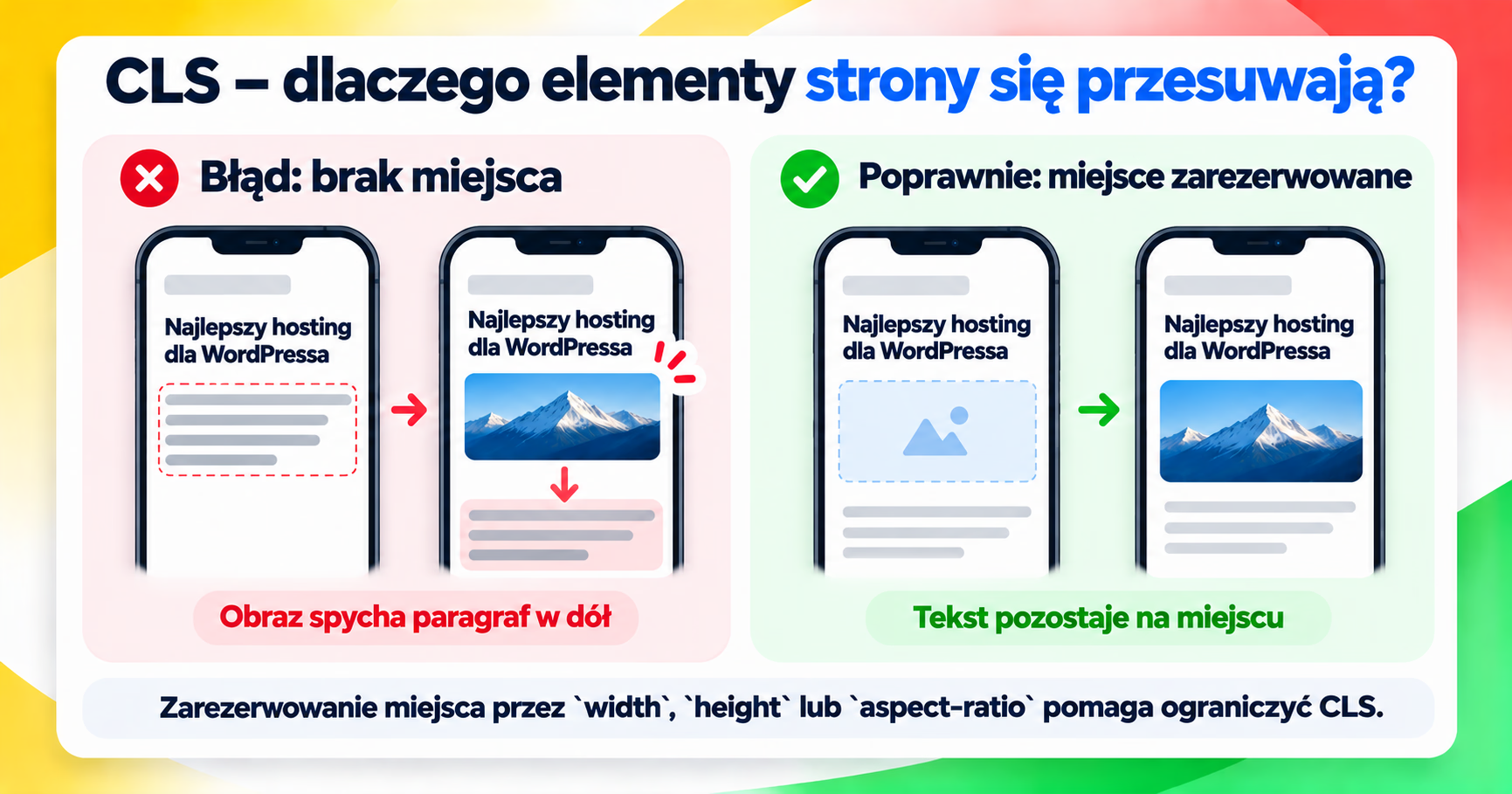
CLS – przesuwanie elementów podczas ładowania strony
Core Web Vitals WordPress – rola hostingu i konfiguracji
Optymalizacja Core Web Vitals obejmuje zarówno warstwę serwerową, jak i działanie strony w przeglądarce. Nie każdy wskaźnik reaguje jednak w taki sam sposób na zmiany infrastruktury.
Cache strony i cache obiektowy
Cache całych stron pozwala ograniczyć liczbę operacji potrzebnych do przygotowania dokumentu HTML. Przy prawidłowej konfiguracji może poprawić czas odpowiedzi serwera i pośrednio LCP.
Cache obiektowy działa inaczej. Pomaga przechowywać rezultaty kosztownych operacji, ograniczając konieczność ponownego pobierania danych z bazy.
Oba mechanizmy mogą być przydatne, ale nie są zamienne. Ich skuteczność zależy od charakteru strony i tego, gdzie powstają największe opóźnienia.
W przypadku WooCommerce szczególnej uwagi wymagają dane użytkownika, sesje, koszyki i proces składania zamówienia. Nieprawidłowe buforowanie treści dynamicznych może powodować błędy funkcjonalne.
PHP, baza danych i zasoby serwera
WordPress korzysta z PHP i bazy danych do generowania wielu elementów strony. Jeśli ich obsługa trwa długo, serwer może opóźniać wysłanie dokumentu HTML.
Na wydajność wpływają między innymi kompatybilność wersji PHP, konfiguracja OPcache, efektywność zapytań SQL oraz dostępne zasoby CPU, RAM i I/O.
Nie należy jednak zakładać, że samo zwiększenie limitu pamięci PHP automatycznie poprawi Core Web Vitals. Jeśli problem powoduje duży obraz albo ciężki JavaScript, zmiana tego parametru może nie mieć znaczenia.
Najlepszym podejściem jest identyfikacja wąskiego gardła. Dopiero na tej podstawie można zdecydować, czy potrzebna jest optymalizacja kodu, konfiguracji serwera czy zmiana zasobów hostingu.
CDN i lokalizacja użytkowników
Content Delivery Network (CDN) pozwala dostarczać wybrane zasoby z infrastruktury rozproszonej geograficznie. Dzięki temu użytkownicy znajdujący się daleko od serwera źródłowego mogą pobierać część plików z bliższej lokalizacji.
CDN może wspierać optymalizację obrazów, arkuszy CSS, plików JavaScript oraz innych zasobów statycznych. Niektóre rozwiązania umożliwiają również buforowanie dokumentów HTML.
Nie jest to jednak gwarancja poprawy wszystkich wskaźników. Duże znaczenie mają konfiguracja cache, rodzaj zasobów oraz lokalizacja rzeczywistych odwiedzających.

WordPress – wpływ serwera, cache i CDN na Core Web Vitals
Core Web Vitals WordPress – bezpieczna optymalizacja krok po kroku
Jednoczesne włączenie wielu mechanizmów optymalizacji utrudnia ocenę rezultatów. Może również powodować konflikty między wtyczkami, błędy JavaScriptu oraz problemy z wyglądem witryny.
Dlatego najlepiej pracować etapami. W ten sposób łatwiej ustalić, które działania naprawdę przynoszą korzyści.
Etap 1: Zapisz wyniki początkowe
Na początku sprawdź kilka reprezentatywnych adresów URL. Analiza powinna obejmować nie tylko stronę główną, lecz także inne ważne typy podstron.
W przypadku WordPressa warto uwzględnić stronę główną, typowy wpis blogowy i stronę z bardziej rozbudowanym układem. Przy WooCommerce należy dodatkowo przetestować stronę kategorii, produktu i najważniejsze etapy zakupów.
Zapisz wyniki Core Web Vitals oraz najważniejsze obserwacje z diagnostyki. Pozwoli to później porównać efekty zmian.
Etap 2: Wybierz jeden problem do rozwiązania
Najpierw skup się na wskaźniku, który wyraźnie odbiega od zalecanych wartości i dotyczy istotnych podstron.
Jeżeli problemem jest LCP, sprawdź element LCP, TTFB oraz harmonogram ładowania zasobów. Przy słabym INP przeanalizuj opóźnione interakcje i wykonywanie JavaScriptu. W przypadku CLS szukaj nieoczekiwanych przesunięć układu.
Istotna jest również skala problemu. Poprawa wspólnego szablonu wykorzystywanego przez setki produktów może być ważniejsza niż niewielka optymalizacja jednej rzadko odwiedzanej podstrony.
Etap 3: Przetestuj zmianę na stagingu
Przed wprowadzeniem większych zmian warto skorzystać ze środowiska testowego. Pozwala ono sprawdzić zgodność wtyczek, skryptów i konfiguracji bez bezpośredniej ingerencji w działającą witrynę.
Dokładniej opisaliśmy ten proces w poradniku Staging WordPress – co to jest i jak bezpiecznie testować zmiany?.
Należy jednak pamiętać, że wyniki wydajności uzyskane na stagingu nie zawsze będą identyczne z produkcyjnymi. Wpływ mają różnice w serwerze, cache, danych i rzeczywistym ruchu użytkowników.
Staging służy przede wszystkim do bezpiecznego sprawdzenia funkcjonalności i wstępnej diagnostyki. Ostateczny efekt optymalizacji trzeba zweryfikować również na działającej stronie.
Etap 4: Wdróż zmianę i sprawdź rezultaty
Po przygotowaniu kopii zapasowej i sprawdzeniu testów można wdrożyć zmianę na produkcji. Następnie warto ponownie uruchomić PageSpeed Insights i zweryfikować kluczowe funkcje strony.
Test laboratoryjny może pokazać szybką poprawę. Dane CrUX i raport Google Search Console odzwierciedlają jednak rzeczywiste wizyty z okresu 28 dni. Dlatego ich wartości nie muszą zmienić się natychmiast po wdrożeniu.
Najlepiej monitorować wyniki przez kolejne tygodnie. Dzięki temu można sprawdzić, czy poprawa utrzymuje się także w rzeczywistych warunkach.

Core Web Vitals – proces optymalizacji WordPressa
Najczęstsze błędy podczas optymalizacji WordPressa
Wiele problemów nie wynika z braku narzędzi, lecz z niewłaściwego sposobu prowadzenia optymalizacji.
Do częstych błędów należą:
- Skupienie wyłącznie na wyniku 100/100 – wysoki wynik laboratoryjny nie zastępuje analizy rzeczywistych doświadczeń użytkowników.
- Włączanie kilku wtyczek cache jednocześnie – nakładające się mechanizmy mogą utrudniać diagnozę i powodować konflikty.
- Lazy loading najważniejszej grafiki – opóźnienie obrazu LCP może pogorszyć szybkość wyświetlania głównej zawartości.
- Agresywne opóźnianie całego JavaScriptu – może prowadzić do błędów formularzy, menu i innych funkcji interaktywnych.
- Ignorowanie urządzeń mobilnych – strona może działać dobrze na komputerze, a znacznie gorzej na słabszym telefonie.
- Pomijanie testów po wdrożeniu – poprawa jednej metryki nie wyklucza pogorszenia innej lub wystąpienia błędów funkcjonalnych.
Warto również unikać jednoczesnego wdrażania wielu niezależnych zmian. Jeśli po optymalizacji pojawi się problem, trudno będzie ustalić, która modyfikacja go spowodowała.
Core Web Vitals WordPress – najczęstsze pytania
Czy zielony wynik PageSpeed Insights oznacza dobre Core Web Vitals?
Nie zawsze. Zielony wynik wydajności Lighthouse oznacza dobry rezultat konkretnego testu laboratoryjnego. Ocena Core Web Vitals opiera się na danych rzeczywistych użytkowników, jeśli dostępna jest odpowiednia liczba pomiarów.
Czy wtyczka cache wystarczy do poprawy Core Web Vitals?
Nie w każdym przypadku. Cache może pomóc ograniczyć czas generowania strony i poprawić LCP. Nie usuwa jednak automatycznie problemów z wykonywaniem JavaScriptu ani przesuwającymi się elementami układu.
Czy zmiana hostingu poprawi Core Web Vitals?
Może pomóc, szczególnie jeśli źródłem problemu jest wysoki TTFB lub ograniczona wydajność serwera. Nie rozwiąże jednak wszystkich problemów po stronie przeglądarki. Przed zmianą hostingu warto przeprowadzić diagnostykę.
Dlaczego wyniki PageSpeed Insights różnią się między testami?
Na wyniki laboratoryjne wpływają warunki symulacji, obciążenie środowiska testowego, zmienność sieci i zachowanie samej strony. Dlatego pojedynczy pomiar nie powinien być jedyną podstawą oceny.
Jak długo trzeba czekać na poprawę wyników w Google Search Console?
Dane Core Web Vitals wykorzystują pomiary z ostatnich 28 dni. Poprawa nie musi być więc widoczna natychmiast. Wiele zależy od liczby rzeczywistych wizyt oraz tego, jak szybko nowe wyniki zastępują wcześniejsze pomiary.
Podsumowanie
Poprawa Core Web Vitals w WordPressie wymaga przede wszystkim ustalenia przyczyny problemu. LCP, INP i CLS mierzą różne aspekty działania strony, dlatego każdy z nich może wymagać innego podejścia.
Prace nad Core Web Vitals WordPress najlepiej rozpocząć od analizy danych rzeczywistych użytkowników. Następnie warto wykorzystać testy laboratoryjne do znalezienia źródeł opóźnień. Zmiany wdrażaj etapami, sprawdzając ich wpływ na funkcjonalność i monitorując efekty w dłuższym okresie.
Istotną rolę odgrywa również odpowiednio skonfigurowane środowisko hostingowe. Wydajność PHP, bazy danych i cache może wpływać na czas dostarczenia strony, ale nie zastąpi optymalizacji zasobów i kodu wykonywanego w przeglądarce.
Jeżeli rozwijasz witrynę opartą na WordPressie, zwróć uwagę zarówno na jej konfigurację, jak i możliwości serwera. Odpowiednio dobrany hosting WordPress JCHOST może stanowić solidną podstawę dalszej optymalizacji, szczególnie gdy problemy dotyczą czasu odpowiedzi serwera i obsługi dynamicznych żądań.
Odbieramy telefony, odpisujemy na maile, nie ukrywamy kosztów, a dodatkowo oferujemy najszybsze pakiety hostingowe na rynku. Uważasz, że to zwroty marketingowe? Sprawdź sam/a!
Jeśli nie będziesz zadowolony/a, zwrócimy Ci pieniądze.
Twoje strony i sklepy przeniesiemy za darmo!
Jeżeli masz jakiekolwiek pytania, skontaktuj się z nami! Kliknij tutaj.
Chcesz dowiedzieć się o nas trochę więcej? Przejdź na stronę JCHost.pl.